
SEOライターで薬機法管理者のほし ななこ(@nnkowriter)です。
Webライターは日々、大量の文字を入力します。
記事作成はもちろん、メールやチャットでのやりとり、AIへのプロンプト入力など、文字入力は仕事の中心です。
速く正確に入力できれば、仕事のスピードも精度も上がります。
そのためにいろいろと試してきた私ですが、このたび新たな文字変換ソフトATOKを導入しました。
文字変換ソフト(IME)は、パソコン購入時に入っているものをそのまま使っている方も多いのではないでしょうか。
しかし、IMEを変えるだけで入力速度や変換精度が大きく変わります。
この記事では、有料の日本語入力ソフト「ATOK Passport」について、実際に使ってみた体験を紹介します。
 ななこ
ななこ執筆速度を上げたい方は、ぜひ参考にしてください♪
- SEOライターとして在宅で活動中
- おもにココナラで仕事を受注しています
- ココナラデビュー後約3か月でプラチナランクを獲得。以降プラチナ継続中
- 現在文字単価7~10円で受注しています
- ココナラ以外でもライター案件受注中
- 多くの方々の添削指導もしてきました
- Webライターとして活動の幅を広げるために、2021年7月【薬事法管理者】資格取得
- 初心者ライターさん向け『おうちで稼ぎたい主婦のためのWebライター0円講座』は、230名を超える方々に受講していただきました
- ライカレ ものかき大学の『50代からのSEO記事作成講座』にて講師を務める
- 2022年12月に初の電子書籍を出版『50代からWebライターで叶うわくわくに満ちた最高の生き方』
- 自著は、Amazonベストセラー&Amazon10カテゴリにて1位獲得
- 法人様のSEOコンサル
- ココナラ 2つのプロ認定🎖
- 検索1位をはじめ、上位表示記事多数あり
- 2023年6月にハピシェアにて講師を務める
- YMAA認証、KTAA認証取得
- 2023年6月に「Webライター オンライン講座『‐輝‐(かがやき)』」発売
- 2023年8月ダイヤモンド・オンラインにて記事公開
- 2023年11月 ななこのオンラインサロン【ななサロ】オープン(Webライターさんがそれぞれ上に上がっていけるコミュニティです)
- 2024年4月 サンクチュアリ出版にてリアルイベント登壇
- 2024年5月 主婦の友社雑誌『ゆうゆう』5月号掲載
- 2024年7月 ココナラ68万人超え全出品者中、8位獲得
- 2024年7月 ココナラ ライティング・翻訳カテゴリ、サービスランキング約8,700件中1位獲得
- 2024年11月 One Story Award 2024 Japan 関東 60代グランプリ獲得
- 2025年2月 One Story Award 2024 Japan ファイナリスト
- 2025年5月 オンラインサロン【ななサロ】にて『Webライター攻略サミット』開催
- 2025年5月 調布FMラジオ『安藤房子のハッピー・パラダイス』ゲスト出演
- 2025年 One Story Award 2025 Japan 関東 広報マネージャー
- 2025年11月 One Story Award 2025 Japan 東北 公式講師
ATOK Passportとは?日本語入力に特化したIME(文字変換ソフト)
ATOK Passportとは、株式会社ジャストシステムが提供する有料の日本語入力ソフト(IME)です。
そもそもIMEとは
IMEとは「Input Method Editor」の略で、日本語入力変換ソフトのことです。
キーボードから入力された「かな」や「ローマ字」を、ひらがなや漢字、カタカナなどに変換してくれます。
パソコンには最初から標準のIMEが入っているので、購入してキーボードで文字を打てば普通に日本語が表示されるはずです。
そのため、とくに意識することなくそのまま使っている方も多いでしょう。
しかし、IMEを変えることで変換の精度や入力効率が大きく変わる可能性があるのです。
ATOKとは
ATOK(エイトック)は、株式会社ジャストシステムが開発・販売している日本語入力システムです。
40年近い歴史をもつ老舗の日本語入力ソフトとして知られています。
現在は「ATOK Passport」というサブスクリプション形式で提供されており、パソコンだけでなくスマートフォンやタブレットでも利用が可能です。
WindowsやMacの標準IME、Google日本語入力などの無料ソフトに対して、ATOKは有料ですが、その分高い変換精度と豊富な機能をもっています。
ATOK(エイトック)Passportのおもな機能
ATOK Passportのおもな機能は以下のとおりです。
- パソコンでもスマホでも使える
- 234万語のクラウド辞書で専門用語や固有名詞も正確に変換
- 最新のキーワードが推測候補に自動で追加される
- 変換候補を推測するので使うほどスムーズに変換できるようになる
- 思い出せない言葉も教えてくれる
- クラウド文章校正で誤字脱字や表現の誤りをリアルタイムでチェック
- 8カ国語リアルタイム翻訳
- 生成AIによる文章作成アシスタント(Windows版以外は2026年6月以降提供予定) など
- 広辞苑 第七版
- 大辞林
- ウィズダム英和辞典 第4版
- ウィズダム和英辞典 第3版
- 三省堂 故事ことわざ・慣用句辞典 第二版
- 敬語のお辞典
 ななこ
ななことくにWebライターにとっては、変換精度の高さと文章校正機能が作業効率のアップにつながりそうだと感じました。
ATOK Passport ・Google日本語入力・標準IMEの違い比較表
ATOK PassportとGoogle日本語入力、標準IME(MS-IME)の違いを比較してみましょう。
| ATOK Passport | Google日本語入力 | 標準IME(MS-IME) | |
|---|---|---|---|
| 料金 | 660円/月 7,920円/年 | 無料 | 無料 |
| 変換精度 | 高精度 (234万語の辞書) | 高い (Web検索データ活用) | 標準的 |
| 学習機能 | 高度な学習機能あり | あり | あり |
| 専門用語対応 | 豊富 (医療・法律など専門辞書追加可能) | Web検索ベースで対応 | 基本的な用語のみ |
| 最新用語対応 | 自動更新 | 自動更新 (Web検索ベース) | Windows Updateで対応 |
| マルチデバイス | Windows/Mac/iOS/Android対応 | Windows/Mac対応(iOS/AndroidはGboardアプリ) | Windowsのみ |
| 文章校正機能 | あり (クラウド文章校正) | 一部あり (タイプミス訂正) | 一部あり |
| 翻訳機能 | あり (8カ国語) | PC版:なし スマホ版(Gboard):あり | なし |
| 辞典機能 | あり (広辞苑、大辞林など) | なし | なし |
| AI機能 | あり (ATOK MiRA) | なし | 一部あり (Windows 11) |
| カスタマイズ性 | 高い | 中程度 | 低い |
| サポート | 公式サポートあり | コミュニティベース | Microsoftサポート |
| おすすめの人 | プロのライター ビジネス文書作成が多い人 | 無料で高精度を求める人 | 基本的な入力機能で十分な人 |
ななこATOKの機能は高そうですが、有料である点は引っかかりますね……。
ATOK Passportの料金|2026年2月から660円/月(年額7,920円)に改定
ATOK Passportは、2026年2月1日から月額660円、年額7,920円に料金が改定されました。
それまでは月額330円だったそうなので、倍の金額になったのですね。
そして年払いで払ったとしても、とくに割引などはないようです。
| 月払い | 年払い |
|---|---|
| 660円(税込み)/月 | 7,920円(税込み)/年 |
ATOKのメリット・デメリット

ATOK Passportを導入する前に、メリットとデメリットを確認しておきましょう。
メリット
ATOK Passportのメリットをあげてみます。
- 変換精度が高い
-
234万語の辞書を搭載しており、専門用語や固有名詞も正確に変換できる。誤変換が少なく、文章作成がスムーズ。
- 文章校正機能が便利
-
誤字脱字や表現の誤りをリアルタイムでチェックしてくれるため、校正の手間が省ける。
- 学習機能が優秀
-
使えば使うほど自分の入力パターンを学習し、変換候補の精度が向上する。
- マルチデバイス対応
-
Windows、Mac、iOS、Androidのすべてで使えるため、パソコンとスマホで同じ使い心地を実現。最大10台まで利用できる。
- 豊富な辞典機能
-
広辞苑や大辞林などの電子辞典が使えるため、言葉の意味を調べながら文章を書ける。
- AI文章アシスト機能
-
ATOK MiRAで文章の推敲や要約、書き換えなどをAIがサポートしてくれる。
デメリット
つぎに、ATOK Passportのデメリットです。
- 料金がかかる
-
ATOK Passportを使うには月額660円、年額7,920円のコストがかかる。
- 設定や使い方に慣れが必要
-
高機能ゆえに、最初は操作に戸惑うことも。使いこなすまで時間がかかる場合もある。
- 一部機能はWindows優先
-
ATOK MiRAなどの新機能は、Windows版から先に提供される。Mac/iOS/Android版は後回しになりがち。
- 解約を忘れると継続課金される
-
サブスクリプションなので、使わなくなっても解約しないと料金が発生し続ける。
Webライターの私がATOKを導入するまでの流れ

ここからは、私が実際にATOKを導入するまでの経緯を紹介します。
長年Google日本語入力を使ってきた私が、なぜ有料のATOKに切り替えようと思ったのか。そこまでの流れをお伝えします。
導入しようと思ったきっかけ
私はふだん、Webライターとしてパソコンで文章を入力しています。
またクライアントなどとのやりとりも、ほぼ文章で行っている状況です。
そのため「文章を速く・正確に入力できる」環境は、以前から重視してきました。
- 速く入力できるキーボードに変える
- ネット環境を光回線にする
- マウスも使いやすいものに変える など
もちろん、自分の入力スキルをあげることも心がけてきました。
これまでの私がやってきたパソコン環境の変遷を紹介します。
以前は普通にパソコンのIMEで入力|かな漢字変換
ライターを始めたころは、購入したパソコンのIMEで、付属のキーボードとマウスを使って普通に文章を入力していました。
何も疑問に思うことなく、パソコンってそういうものだと思っていたのです。
その後、入力スピードや精度をあげるために、さまざまな方法があることを知り始めます。
ライターは、1文字いくらで報酬が決まることがほとんどです。
同じ文章を入力するにしても、速く正確に入力できたほうがいいに決まっています。
できることは取り入れたいと思い、実際に取り入れてきました。
Webライターになってスピードと効率にこだわる私がやったこと
6年以上前にWebライターとなってから、スピードと効率にこだわるために私がやったことを紹介します。
数年前からGoogle日本語入力を使用
ライターになって少ししてから、入力IMEを「Google日本語入力」へ切り替えました。Google日本語入力は無料で使えます。
変換の精度も上がり、入力スピードもアップしたような気がします。
その後は、とくに不自由を感じることもなかったので、ずっとGoogle日本語入力を使ってきました。
Webライターとして日々の効率を重視|キーボードやマウス、ネット環境にこだわる
またWebライターとして、道具やネット環境にこだわることもやってきました。
キーボードをREALFORCEへ変更
それまではパソコンに付いていたキーボードを使っていましたが、REALFORCEのキーボードへ買い換えました。
1日の大半を過ごすお気に入りの場所✨
— ほし ななこ|SEOライター|薬機法管理者/講師|未経験から稼げるWebライターサロン運営 (@nnkowriter) April 13, 2021
キーボードとマウスのビフォーアフター
LAVIEのキーボードとマウスも気に入っていましたが、今回買い替えて作業効率アップしてます✨
皆様アドバイスありがとうございました🤗
動画に曲入れ中🎶♬#NECLAVIE #REALFORCE #ロジクール #webライターと繋がりたい pic.twitter.com/ndhrdZFBvh
マウスをロジクールのトラックボールへ変更
またマウスをロジクールのトラックボールへ買い換えたりもしました。
ボタンに、ショートカットキーを覚えさせることで、かなり入力スピードを上げられています。
おはようございます😃
— ほし ななこ|SEOライター|薬機法管理者/講師|未経験から稼げるWebライターサロン運営 (@nnkowriter) October 19, 2022
予備pcに #ロジクール 🖱買い足しました
トラックボール使いこなせる?私
今までのG304はボタンにCopyとPasteを設定して親指だけでコピペが気に入ってるので、使い心地比較してみます♪
ボールの色は変えてみたい💖
師匠にようこそこちらへ😎といわれました #おは戦41020om🌴 https://t.co/JVNKjklSKg pic.twitter.com/4MuZLC3XMs
ネット回線を光回線にする
数年前には、自宅のネット回線を光回線に変更しました。
単語登録を有効に使う
よく使う単語や文章は単語登録をしてきました。
パソコンが壊れて買い替え
2025年の12月に、ライター当初から愛用してきたパソコンがとうとう壊れたため、買い換えを行いました。
おはようございます😃
— ほし ななこ|SEOライター|薬機法管理者/講師|未経験から稼げるWebライターサロン運営 (@nnkowriter) December 17, 2025
昨日、ようやく新しいデスクトップが届き、
お気に入りのREALFORCEのキーボードと、ロジクールのマウス、
今回購入したモニターを接続して、
最低限のセットアップが完了しました✨…
おはようございます😃
— ほし ななこ|SEOライター|薬機法管理者/講師|未経験から稼げるWebライターサロン運営 (@nnkowriter) December 10, 2025
昨日は、とりあえず仮設ですが、ひとりでモニターを設置しました😊
これまでと同じ23.8インチで、ホワイトです🖥️
そして、パソコン強強の方々からさまざまなアドバイスをいただき、デスクトップも発注完了✨
届くのが楽しみです♪… pic.twitter.com/dwMfMQJvV8
なんかうまく入力できない
パソコンも新しくなりスペックも上がったため、以前よりも速く入力ができると思いましたが、なんだか入力しづらいと感じます。
入力しづらい……というよりは、思ったように変換されないため、入力に時間がかかる……といった方がいいかもしれません。
ここで、Google日本語入力でないことに気づき、Google日本語入力を設定しようと思いました。
ところが新しいパソコンには、Google日本語入力が入っていなかったため、ダウンロードしようと調べていたところ、ATOKを見つけたのです。
Google日本語入力を設定しようと思ったもののATOKに期待をこめる
これまで無料で使ってきたIMEが、ATOKだと有料とのことです。
Google日本語入力なら無料で問題なく使えていたので、最初はATOKを導入するつもりはありませんでした。
しかし「プロのライター向け」とか「文章を書くことを仕事にする人向け」といった文言を目にしたり、普通なら無料で使えるものがわざわざ有料であることを鑑みると、私は非常に興味をそそられたのです。
これまでは月額330円ほどだったらしいのですが、2026年2月からは月額660円になるとの情報も驚きでしたが、その真意を考えると「きっといいに違いない」と感じました。
Webライターとして速く正確に、効率よく入力したい
日々文章を入力するWebライターとしては、とにかく文章を速く正確に、そして効率的に入力したいと感じます。
それによって、よりスピーディーに正確な文章を書けるからです。
そういった一つひとつが収入につながります。
ATOKを導入することによって、これまでよりも少しでもよい環境になればと思い、導入を決断しました。
ななこちなみに私は、年払い(7,920円)で購入をしました。
ATOKの導入方法・設定方法
ATOKの導入は、公式サイトから購入・ダウンロードができます。
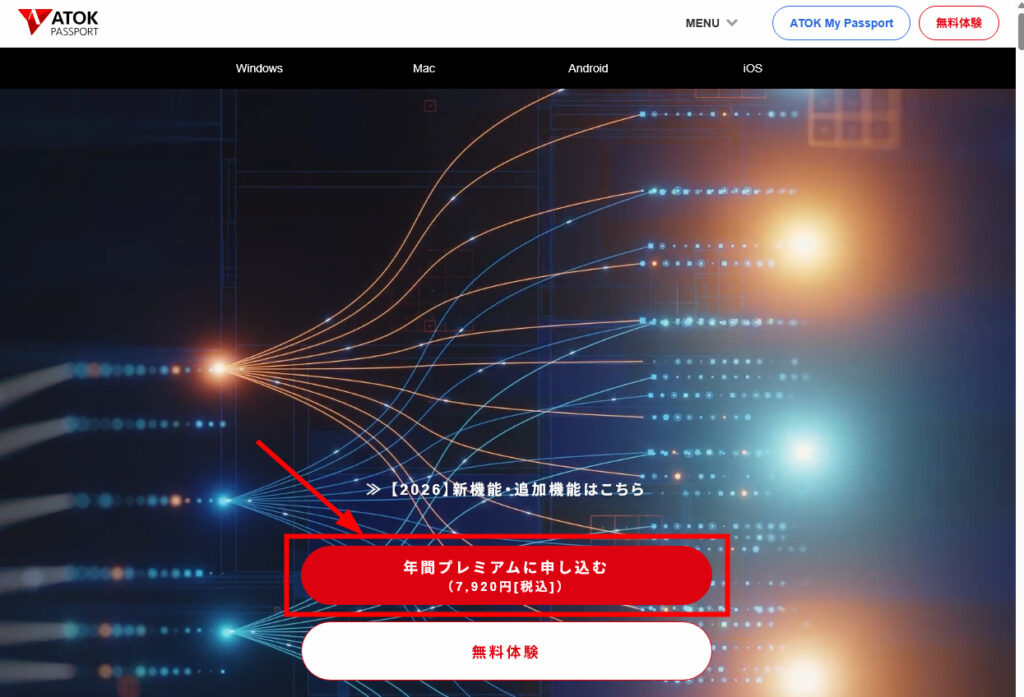
画面にしたがって支払い手続きをします。
プログラムのダウンロードを行い、インストールを実行。インストール後は、パソコンを再起動します。
画面にしたがってATOKの環境を設定し、有効化します。
これでATOKが使えるようになりました。
各種設定は、パソコン画面の右下メニューから設定ができます。
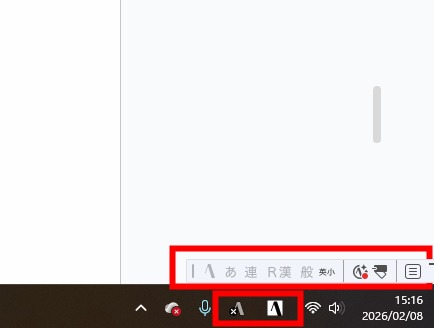 ななこ
ななこメニューがたくさんあるため、細かい設定方法は、これから勉強したいと思います。
ATOKは実際どうなの?体験レビュー

ここからは、実際にATOKを導入して感じたことをレビューします。
ATOKの使い方
ATOKの使い方は、標準IMEやGoogle日本語入力などと同じように入力するだけです。
導入さえしてしまえば、あとは文字を入力するだけで使えます。
はじめは一瞬戸惑う「あれ? 使いにくいんだけど…」
ATOKをインストールして最初に文章を入力したとき、「あれ? 使いにくい」と感じました。
これまでGoogle日本語入力に慣れていたため、入力の際の何かが微妙に違うのです。
「せっかく有料で導入したのに、かえって使いにくくなった……?」
「しかも年払いで購入してしまったのに……」
などと、後悔の念がわいたくらいでした。
少し慣れれば使い心地は満足
しかし、2〜3日使い続けていると、だんだん慣れてきました。
ATOKが私の入力パターンを学習し始めたのでしょうか……。よく使う言葉が優先的に候補に表示されるようになりました。
またありがたいのが、文章校正機能です。
うっかり「づ」と「ず」を間違えたり、敬語の使い方を誤ったりすると、リアルタイムで指摘してくれます。
これまで見落としていたミスに、その場で気づけるようになりました。
今ではATOKに満足しています。
ななこまだまだ使いこなせているとは言いがたいため、今後もさらに使いこなしていきたいと思います。
ATOK Passportに関する疑問質問

ここからは、ATOK Passportに関する疑問質問を紹介します。
ATOKはどんな人におすすめ?
ATOKは、以下のような人におすすめです。
- Webライターやブロガーなど、文章を書くことを仕事にしている人
- ビジネス文書を頻繁に作成する人
- 誤字脱字を減らしたい人
- 専門用語を多用する人(医療、法律、技術系など)
- スマホとパソコンで同じIMEを使いたい人
無料版や試用期間はある?
ATOK Passportに無料版はありませんが、30日間の無料体験期間はあります。
公式サイトから申し込むと、最初の30日間は無料で全機能を試せて、無料期間中に解約すれば料金はかかりません。
「まずは試してみたい」方は、30日間の無料体験から始めてみてはいかがでしょうか。
実際に使ってみて、自分の作業効率が上がるかを確認してから、継続するかどうかを判断できます。
けっきょくATOKとGoogle日本語入力、どっちがいいの?
どちらがおすすめかは、使う人の状況によります。
- 文章を書くことが仕事の中心
- 変換精度や校正機能に月額660円の価値を感じる
- 専門用語を多用する
- マルチデバイスで使いたい
- コストをかけたくない
- ふだんの文章入力に不満がない
- たまにしか文章を入力しない
私の場合、Webライターとして毎日大量の文章を書くため、月額660円は十分に元が取れると感じています。
たまにメールを書く程度なら、Google日本語入力で十分でしょう。
ATOKは解約できる?
ATOKは月額払いの場合は、いつでも解約できます。
- Just MyShopへアクセス
- お客様カウンターの「定額利用サービス」「契約内容の確認・解約」を選択
- サービス詳細欄の「解約する」をクリック
- 画面の指示に従って解約
月間プランの場合、解約月の月末まで利用可能です。
また、年間プランの場合は残り期間の返金はされません。
解約後は辞書データなどは保存されないので、注意が必要です。
ななこサブスクリプションサービスなので、使わなくなったらすぐに解約することをおすすめします。
ATOK PassportはWebライターにもおすすめ
ATOK Passportは有料ですが、文章を書くことを仕事にする人にはおすすめのツールです。
- 月額660円(年額7,920円)の有料サブスクリプション
- 234万語の辞書で高精度な変換
- 文章校正機能で誤字脱字を自動チェック
- マルチデバイス対応で最大10台まで利用可能
- 30日間の無料体験あり など
私自身、最初は戸惑ったものの、ATOKの恩恵を実感しています。
変換精度の高さと文章校正機能により、作業効率が向上しました。
「文章を書く仕事をしている」「入力環境を改善したい」方は、まず30日間の無料体験から試してみることをおすすめします。
無料のGoogle日本語入力でも十分という方もいるでしょうが、プロとして文章を書くなら、ATOKは検討する価値のあるツールだと感じました。
ななこ入力のスピードや精度にこだわる方は、一度試してみてはいかがですか。






コメント